今天开始详细学习Unity的界面操作
Unity中文手册地址:https://docs.unity.cn/cn/2019.4/Manual/UnityManual.html
Unity中文脚本API手册地址:https://docs.unity.cn/cn/2019.4/ScriptReference/index.html
本文只记录个人认为需要注意的点
Unity的界面
Project窗口
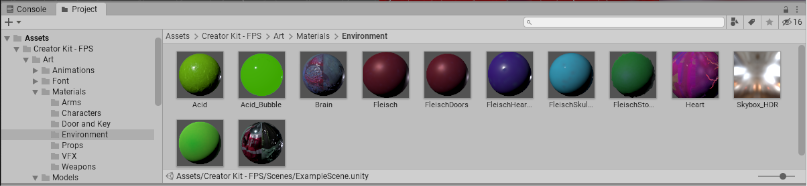
- 项目结构列表上方是 Favorites 部分,可在其中保存常用项以方便访问。可将所需项从项目结构列表拖动到 Favorites 部分,也可在此处保存搜索查询结果。
Scene视图
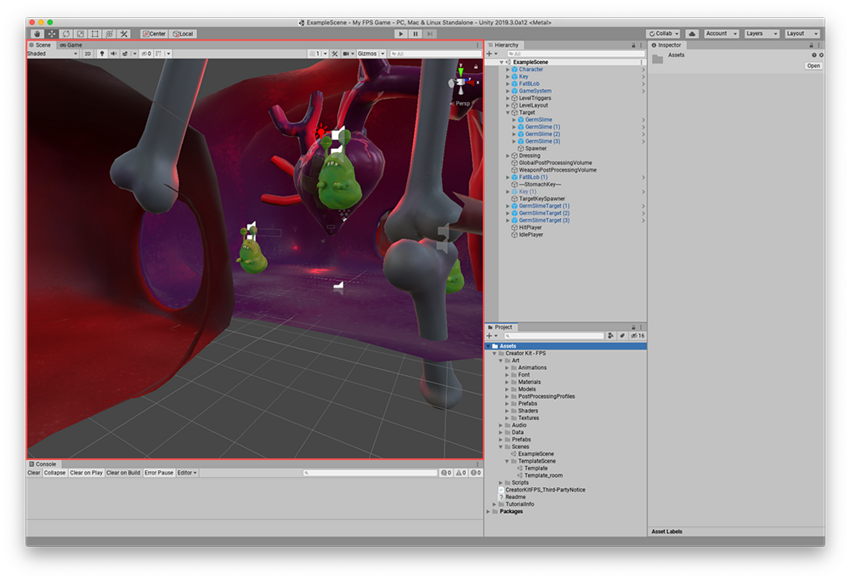
- Scene视图导航
- 右键点击右上角的场景视图辅助图标可以切换多种摄像机方向和改变是/否透视
- 按住 Shift 键并单击场景视图辅助图标中心的立方体,即可返回透视图,使用从侧面和略微从上方观察的角度查看场景。
- 单击场景视图辅助图标右上角的挂锁可启用或禁用场景的旋转。禁用场景旋转后,右键单击鼠标可以平移视图而不是旋转视图。这与手形工具相同。
- 要将 Scene 视图居中于游戏对象上,请在层级视图中选择该游戏对象,然后将鼠标移到 Scene 视图上并按 F
- 游戏对象定位
- 移动
- 在__移动__辅助图标的中心,有三个小方块可用于在单个平面内拖动游戏对象(意味着可一次移动两个轴,而第三个保持静止)。
- 如果在移动辅助图标的中心单击并拖动时按住 Shift,则辅助图标的中心将变为平面方块。平面方块表示可相对于 Scene 视图摄像机所面向的方向在平面上移动游戏对象。
- 按住v键进行移动可以实现顶点贴合
- 网格对齐
- 移动
- Gizmos菜单
Game视图
- 如果场景中有多个摄像机,可单击选择此按钮从摄像机列表中进行选择。默认情况下,此按钮设置为 Display 1。可以在摄像机模块中的 Target Display 下拉菜单下将显示分配给摄像机。
Inspector窗口
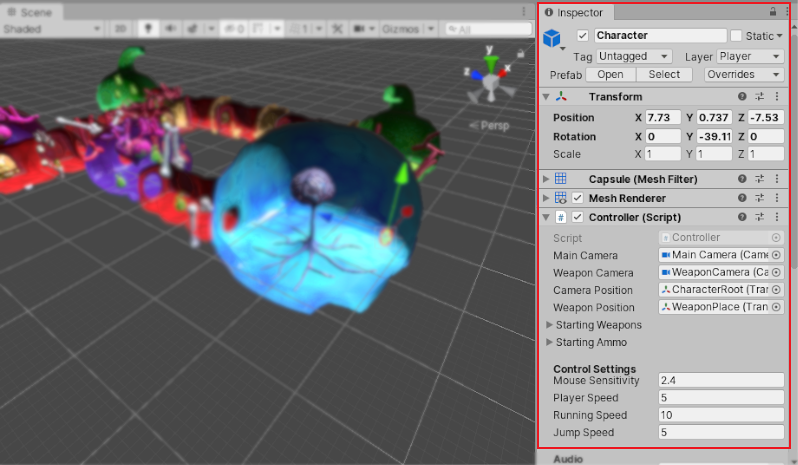
- 给不可见物体分配图形图标方便更好地观察与控制
资源工作流程
通过脚本修改源资源
创建游戏玩法
场景
- 场景包含游戏的环境和菜单。可将每个唯一场景文件视为一个唯一关卡。在每个场景中,可以放置环境、障碍物和装饰,实际上就是以碎片化的方式设计和构建游戏。
游戏对象
- 组件简介
- Transform(变换)组件
- Transform 组件还支持父子化的概念,通过“父子化”,可以使某个游戏对象成为另一个游戏对象的子代,并通过父代的 Transform 组件控制子代的位置。这是在 Unity 中处理游戏对象的基本部分。
- Transform(变换)组件
- 原始对象和占位对象
- 简单的 GUI 和信息显示面板可以使用四边形实现,而粒子、精灵和“冒充者”图像(替代远处观看的实体对象)也可以用四边形实现。
- 静态游戏对象
- Unity 中的许多系统都可以在 Editor 中预计算有关静态游戏对象的信息。由于静态游戏对象不会移动,因此这些计算的结果在运行时仍然有效。这意味着 Unity 可以节省运行时计算成本,并可能提高性能。
- Static Editor Flags 属性地可用值如下表:
| 属性: | 功能: |
|---|---|
| Nothing | 对于任何系统,都不将游戏对象包含在预计算中。 |
| Everything | 对于下方的任何系统,都将游戏对象包含在预计算中。 |
| Contribute GI | 在预计算光照数据时包含游戏对象。有关预计算光照的更多信息,请参阅有关光照系统的文档。 |
| Occluder Static | 在遮挡剔除系统中,将游戏对象标记为静态遮挡物。有关更多信息,请参阅有关遮挡剔除系统的文档。 |
| Occludee Static | 在遮挡剔除系统中,将游戏对象标记为静态被遮挡物。有关更多信息,请参阅有关遮挡剔除系统的文档。 |
| Batching Static | 将游戏对象的网格与其他符合条件的网格组合起来,有可能降低运行时渲染成本。有关更多信息,请参阅有关静态批处理的文档。 |
| Navigation Static | 在预计算导航数据时包含游戏对象。有关更多信息,请参阅有关导航系统的文档。 |
| Off Mesh Link Generation | 在预计算导航数据时,尝试生成一个从该游戏对象开始的网格外链接。有关更多信息,请参阅有关自动构建网格外链接的文档。 |
| Reflection Probe | 为 Type 属性设置为 Baked 的光照探针预计算数据时,包含此游戏对象。有关更多信息,请参阅有关反射探针的文档。 |
预制件
- 可将预制件嵌套在另一个预制件中,从而创建在多个级别易于编辑的复杂对象层级视图。但是,这并不意味着所有预制件实例都必须完全相同。如果希望预制件的某些实例与其他实例不同,则可以覆盖各个预制件实例的设置。还可以创建预制件的变体,从而将一系列覆盖组合在一起成为有意义的预制件变化。
- 创建预制件
- 替换现有预制件的方式
- 预制件变体
- 可在 Project 视图中的预制件上右键单击,然后选择 Create > Prefab Variant。这样将创建所选预制件的变体,该变体最初没有任何覆盖。
- 在运行时实例化预制体
Transform(变换)组件
- Inspector 中任何子游戏对象的 Transform 值都是相对于父项 Transform 值显示的结果。这些值称为__局部坐标__。
层
- __层__主要有两种用途:由__摄像机__用来仅渲染场景的某一部分;由__光源__用来仅照亮场景的某些部分。但是,层也可以供射线投射用于选择性地忽略碰撞体或创建碰撞。
- 设置基于层的碰撞检测:通过基于层的碰撞检测,可以让某个游戏对象与另一个设置为特定层或多个层的游戏对象发生碰撞。
光源
- 可通过 GameObject > Light 菜单将光源添加到场景中。然后从出现的子菜单中选择所需的光源格式。添加光源后,可以像任何其他游戏对象一样操作光源。此外,可使用 Component > Rendering > Light 将光源 (Light) 组件添加到任何选定的游戏对象。
添加随机游戏元素
阅读量
loading...